Client Admin 使用指南
本指南面向 Client Admin(客户管理员),介绍在 Turing Developer Platform 中对自己所属项目(Client)的日常管理操作。
产业项目结算折扣已自 2026 年 8 月 1 日起生效。点击查看产业项目结算折扣了解适用范围、各模型系列折扣及后续调整规则。
针对费用、计费、用量等问题,你可以:
- 联系运营专员:通过 获取帮助 联系运营团队,沟通计费、账单等事项。
- 自助查询用量与费用:使用 turing-cli operations 查询项目的用量、费用、token 和拆分明细。
Client Admin 是某个具体项目的管理员,在 项目工作区(/projects) 内操作,只能管理自己有权限的项目。它与平台级的 SYSTEM 管理员不同。
项目工作区与权限
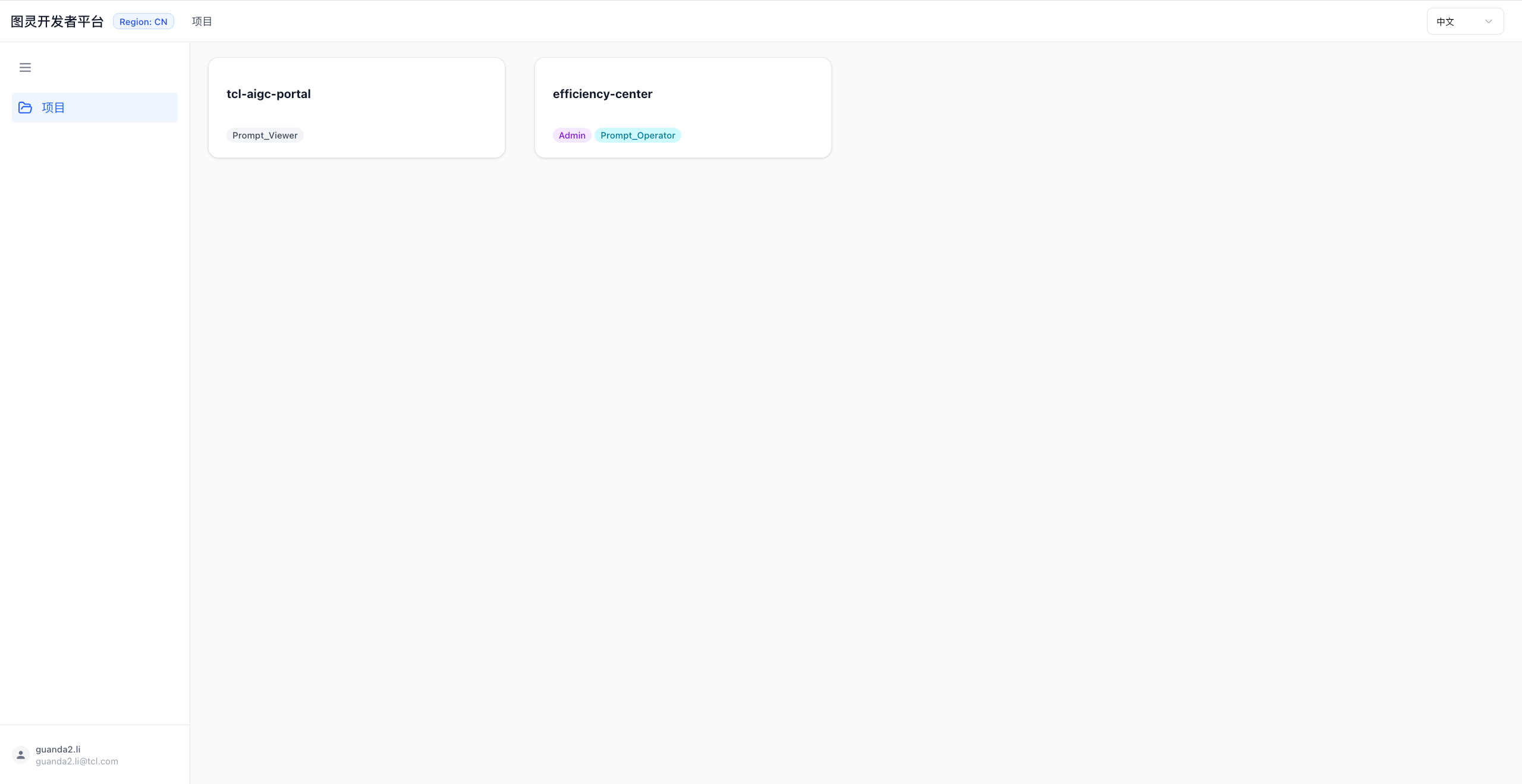
打开 Turing 平台项目页 并完成登录,进入项目列表页,点击你有权限的项目卡片即可进入该项目工作区,默认进入 API Keys 页面。
左侧边栏的菜单项会根据角色显示,其中以下两个菜单为 Client Admin 专属(普通角色看不到,直接访问其 URL 也会被重定向回项目主页):
| 菜单 | 说明 |
|---|---|
| API Keys | 管理项目各环境的 API Key |
| Settings | 管理项目参与者与联系人 |
API Keys 管理
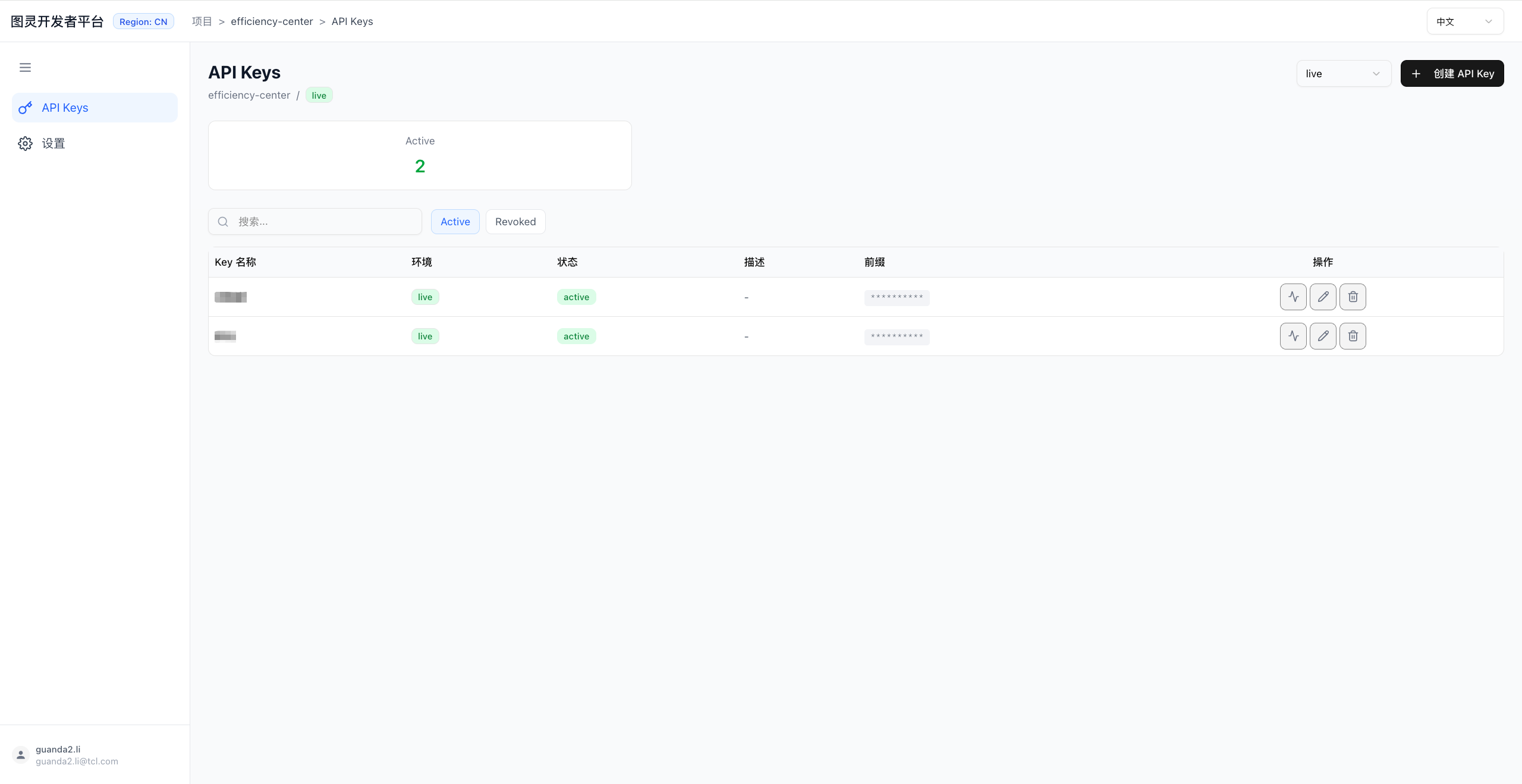
路径:项目工作区 › API Keys。该页面用于管理项目在各环境下的 API Key。
- 页面右上角的 环境下拉框 用于切换环境(dev / test / pre / live / prod,取决于该项目已开通的环境),所有 Key 的列表与操作都基于 当前选中的环境。
- 通过 Active / Revoked 标签切换查看「启用中」或「已吊销」的 Key。
- 搜索框支持按 Key 名称、Key 前缀、描述 模糊过滤。
- 表格列:Key Name、Environment、Status、Description、Prefix(脱敏展示,如
sk-xxxx****xxxxx)、Action。
创建 API Key
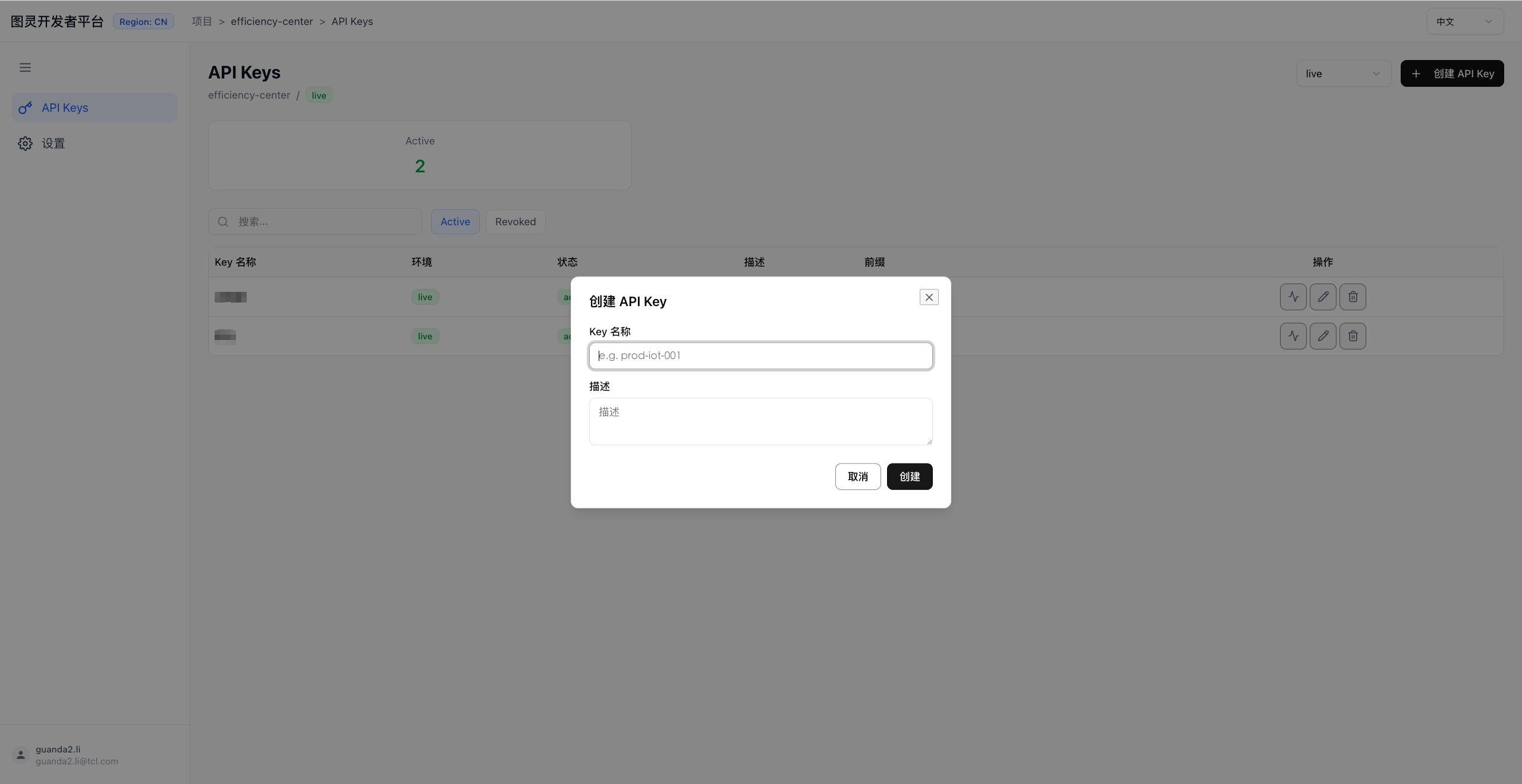
- 确认已选中目标 环境,点击右上角 Create API Key。
- 填写 Key Name(必填,例如
prod-iot-001)与 Description(可选)。 - 点击 Create。
创建成功后会弹出 一次性展示完整密钥 的对话框。该完整密钥 只显示这一次,关闭后无法再次查看,请立即复制并妥善保存。若忘记保存,请新建一个 Key 并吊销旧的。
编辑与吊销
- 编辑:点击 Key 行的编辑(铅笔)图标,可修改 Key Name 与 Description。
- 吊销:点击启用中 Key 行的吊销(垃圾桶)图标,二次确认后该 Key 移入 Revoked 标签。吊销不可恢复,请谨慎操作。
用量监控
点击某个 Key 行(或行内的监控图标)进入该 Key 的 API Monitor 页面,可查看调用量统计(Dashboard)与调用日志(Logs),并支持按时间范围(24h / 7d / 30d / 自定义)、模型、请求头、Trace ID 等条件筛选。
Settings — 联系人管理
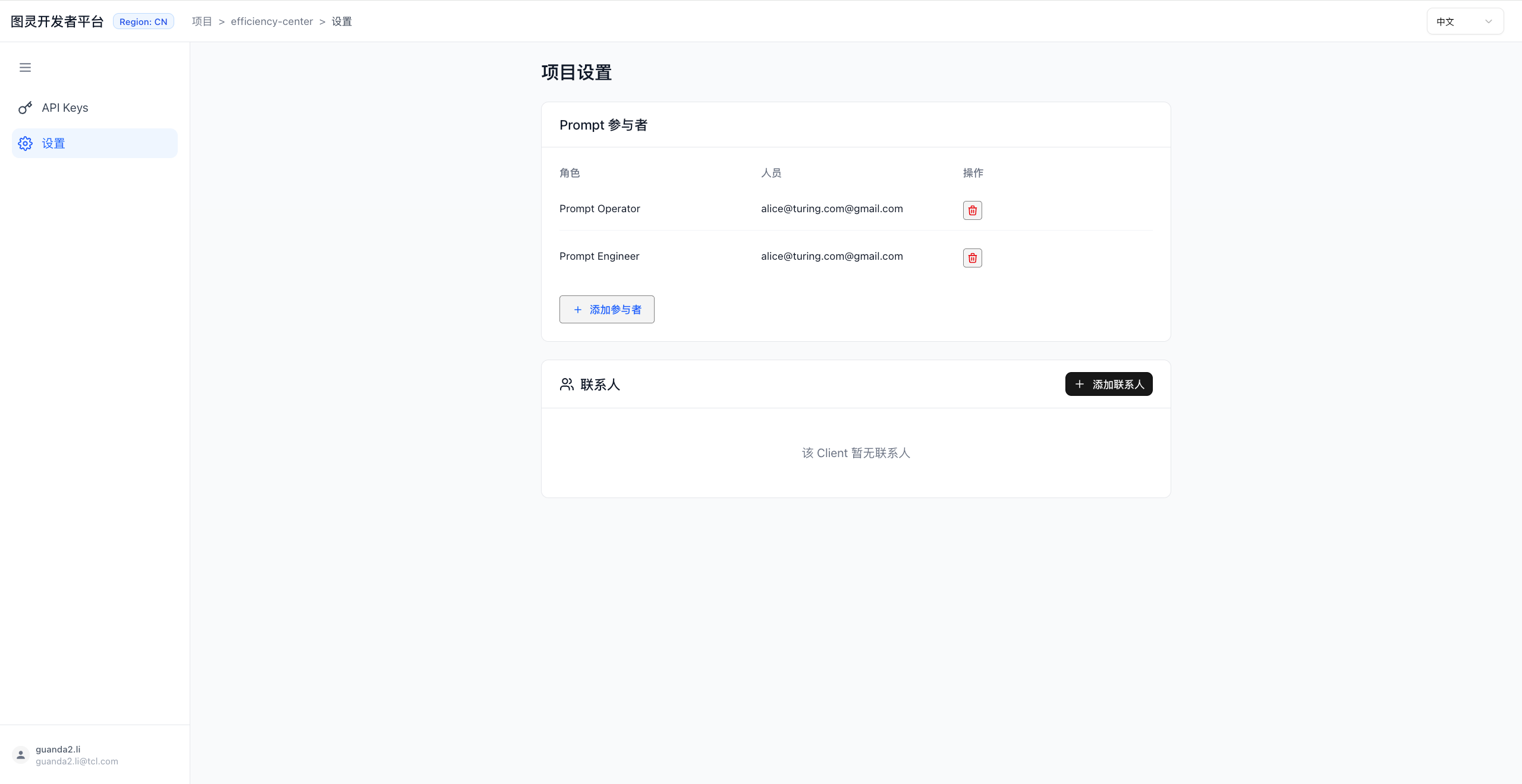
路径:项目工作区 › Settings。用于维护项目的联系人列表,支持 新增 / 编辑 / 删除:
- 新增联系人:点击 Add Contact,填写 Name(可选)、Username(必填,OA 用户名)、Email(必填,需合法邮箱)、Phone(可选)。Username 不可与已有联系人重复。
- 编辑联系人:点击该行编辑图标。编辑时 Username 不可修改,仅可改 Name / Email / Phone。
- 删除联系人:点击该行删除图标。
产业项目结算折扣
以下折扣仅适用于以产业项目身份接入 Turing LLM 平台的项目,用于产业项目每月费用结算,不适用于个人用户或其他使用场景。
自 2026 年 8 月 1 日 00:00(北京时间)起,产业项目按以下统一折扣结算:
| 模型系列 | 折扣 |
|---|---|
| GPT 系列 | 9 折 |
| Qwen 系列 | 7 折 |
| Doubao 系列 | 9 折 |
| Gemini、Claude、Kimi、MiniMax、DeepSeek、GLM 系列 | 原价(不打折) |
结算时,平台账单先按模型用量、基础单价及已支持的官方特殊计价计算金额,再应用上表对应的折扣。若平台账单已包含厂商活动价、返还或其他特殊优惠,则直接采用账单结果,不再重复叠加折扣。
上述折扣将持续执行,直到对应的 Provider 和 Model ID 完成上线并开始切换。届时平台将按 Model ID 公示更详细的折扣规则;同一模型通过不同 Provider 提供且价格存在差异时,将使用不同 Model ID 分别标明结算口径。
在 Model ID 折扣规则上线前,继续按本节折扣结算。如折扣在此期间发生调整,平台会及时更新本页公示。折扣以 Usage 实际发生时间为准,后续更新不追溯改变此前已产生的账单。
常见问题
为什么我看不到 API Keys / Settings 菜单? 这两个菜单仅对当前项目的 Client Admin 开放。请确认你在该项目中的角色是 Client Admin;直接访问其 URL 也会被重定向回项目主页。
API Key 创建后忘记保存完整密钥怎么办? 完整密钥仅在创建时展示一次,无法再次查看。请新建一个 Key,并吊销旧的未保存 Key。
为什么有的 Key 没有编辑/吊销按钮? Root Key 受保护,不允许编辑或吊销,因此不显示这些操作按钮。
我能管理别的项目吗? 只能管理你被授予 Client Admin 角色的项目。需要更多项目权限请联系平台管理员(SYSTEM)。